
Desktop Guide
Storage Manager
Review project, temp, export, database, disk space, cleanup, and storage location settings.
What This Feature Does
Storage Manager shows project size, temp size, export size, database size, disk free space, cleanup controls, storage location settings, external drive support, and cloud-sync folder considerations.
Why Users Need It
Users need it because video work consumes disk space quickly.
Where To Find It
Settings -> Storage.
Before You Start
- Important files backed up
- No running queue jobs before cleanup
Step-by-Step Guide
- Open Storage Manager.
- Review usage cards.
- Check low disk warnings.
- Choose/test storage location.
- Clean temp files only when safe.
- Recheck disk space.
Screenshot Section
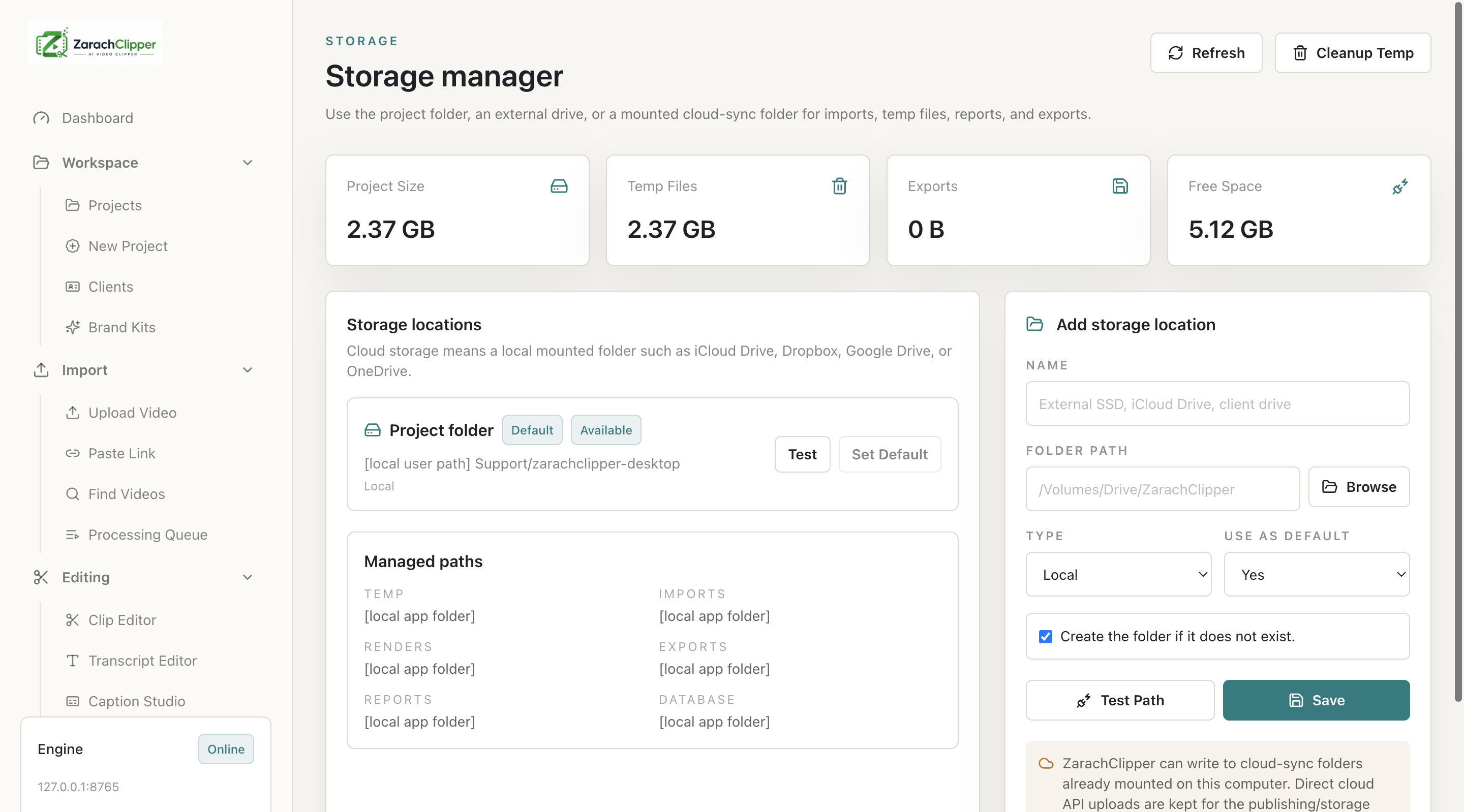
What To Check On The Screen
- Enough free disk for render/export
- Temp cleanup is safe
- Source media remains available
Expected Result
Users can prevent storage-related import/export failures.
Common Mistakes
- Cleaning while jobs run
- Using disconnected external drive
Troubleshooting
If disk is full, clean temp files and move exports to larger storage.